
外观
桌面 RPA
桌面 RPA 当前围绕 Luminode / SightFlow 桌面组件工作。启动器负责安装或拉起组件,通过 Bridge 调用 /api/desktop-agent/*,再执行截图、点击、输入、微信未读和显式回复。
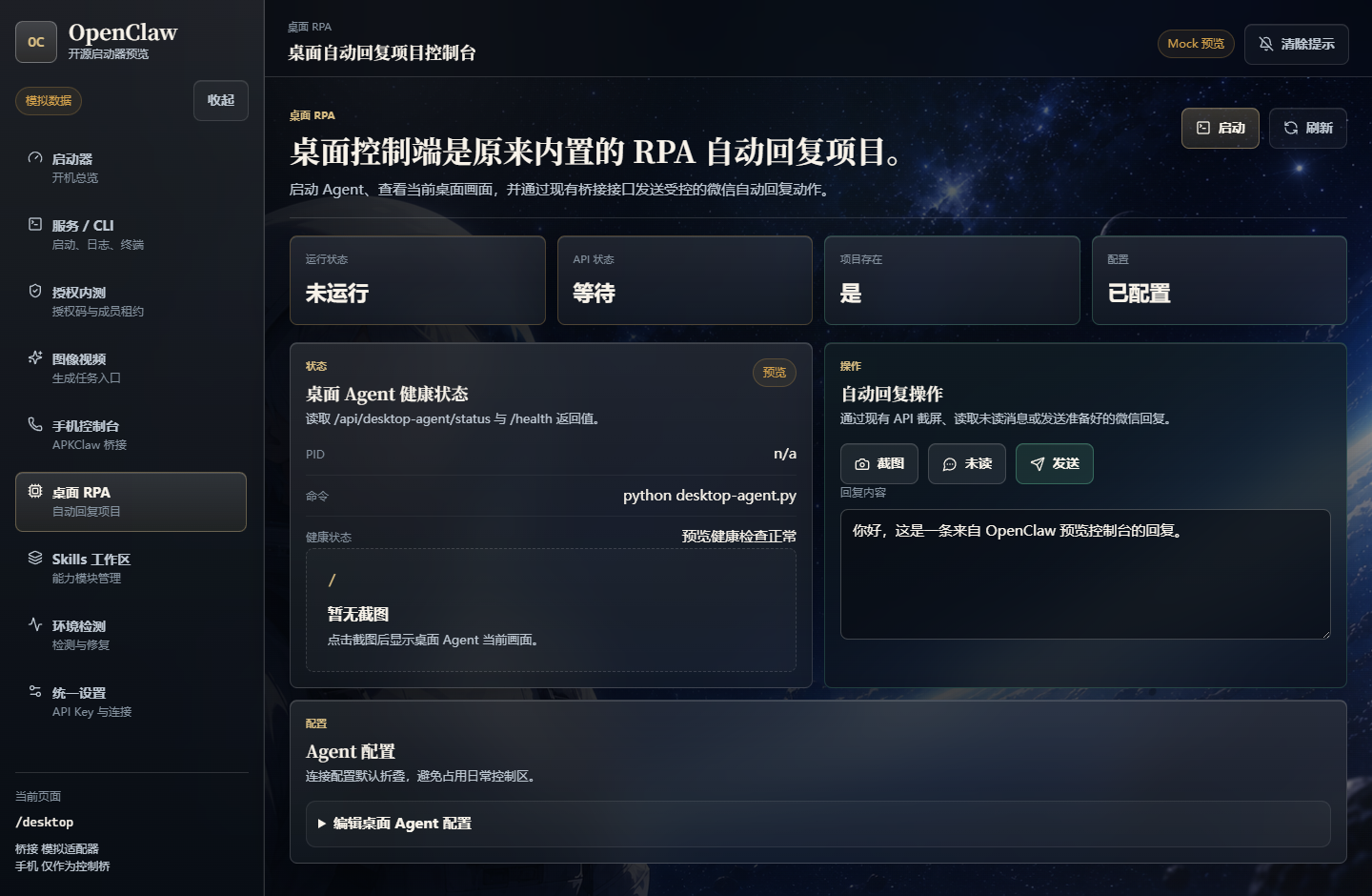
能做什么
| 能力 | 当前定位 |
|---|---|
| 截图 | 获取桌面当前画面,用于观察和留证 |
| 点击 | 需要策略允许和显式确认 |
| 输入 | 需要策略允许和显式确认 |
| 微信未读 | 读取未读状态,先观察再回复 |
| 微信发送 | 必须带确认,默认不启用自动发送 |
| 健康检查 | 检查组件是否启动、API 是否可访问 |
为什么要“下载并安装桌面组件”
在线瘦包默认不带完整 Luminode 桌面组件。启动器里的安装按钮应该做这些事:
- 从 manifest 镜像选择可用下载源。
- 下载桌面组件包。
- 校验 sha256。
- 解压到
OpenClawFiles/agents/luminode-desktop。 - 写入组件版本和安装状态。
- 触发一次 health check。
v2.1.8 的在线包已把 luminode-desktop.tar.gz 放入 runtime layers Release。完整离线包则直接带上桌面组件,适合客户机不方便联网时验收。
同步桌面 RPA 配置
统一设置里可以保留“同步桌面 RPA URL 和 API Key”的入口。这个按钮应该只做配置同步,不启动真实写动作:
- 读取当前 Bridge 和桌面组件配置。
- 写入桌面 RPA 调用所需的 URL、Token 或 API Key。
- 脱敏展示同步结果。
- 立即执行一次
health。 - 失败时提示具体缺少 URL、Key、组件还是权限。
这类按钮适合放在“桌面 RPA”或“统一设置”的配置区,不应放到首页占用启动路径。
安全策略
桌面控制建议先完成观察,再执行会改变系统状态的动作。推荐默认策略:
| 动作 | 默认 | 原因 |
|---|---|---|
| 截图 | 允许 | 只读观察 |
| 未读读取 | 允许或提示 | 只读,但可能含隐私 |
| 点击 | 禁止,需确认 | 可能改变系统状态 |
| 输入 | 禁止,需确认 | 可能写入敏感内容 |
| 微信发送 | 禁止,需确认 | 对外发送,必须留痕 |
桌面 RPA 写操作应具备策略开关、显式确认和日志记录。
CLI 入口
powershell
cd D:\Axiangmu\AUSTART\openclaw_ui_integration
npm run desktop:agent -- status --json
npm run desktop:agent -- health --json
npm run desktop:agent -- start --json
npm run desktop:agent -- screenshot --out ./data/desktop.png --json
npm run desktop:agent -- wechat unread --json
npm run desktop:reply -- observe --json
npm run desktop:reply -- once --text "你好,这是来自 OpenClaw 控制台的确认回复。" --confirmed --json
自动回复的正确分层
自动回复必须把“生成内容”和“发送动作”拆开。生成可以自动,发送要被策略明确允许。
常见问题
| 现象 | 可能原因 | 处理 |
|---|---|---|
| 组件未安装 | 在线包没有桌面层 | 点击安装组件或放入本地 agents 目录 |
| health 失败 | 进程没启动或端口不可达 | 先 start,再看 Bridge 日志 |
| 403 blocked | Bridge policy 拦截 | 打开对应允许项,并带 --confirmed |
| 401 | Bridge Token 不匹配 | 通过启动器或 CLI 读取当前 Token,避免直连 sidecar |
| 截图为空 | 组件未取到权限或桌面锁屏 | 解锁桌面,重新 health check |